Importazione ascolti passati
Musicat non può vedere la tua cronologia di ascolto precedente alla connessione di un servizio di streaming. Il tracciamento inizia non appena ti connetti. Se desideri importare ascolti passati, puoi farlo - segui semplicemente il nostro tutorial per imparare come importare dati da Apple Music o Spotify.
Se sei un utente a pagamento, puoi facilmente importare i brani che hai ascoltato prima di creare il tuo account. È un processo davvero semplice per entrambi i servizi di streaming -- Apple Music e Spotify!
1. Vai su Apple Privacy
2. Clicca su "Richiedi una copia dei tuoi dati ›" nella sezione "Ottieni una copia dei tuoi dati"
Si caricherà una nuova pagina.
3. Seleziona "Informazioni sui servizi multimediali Apple"
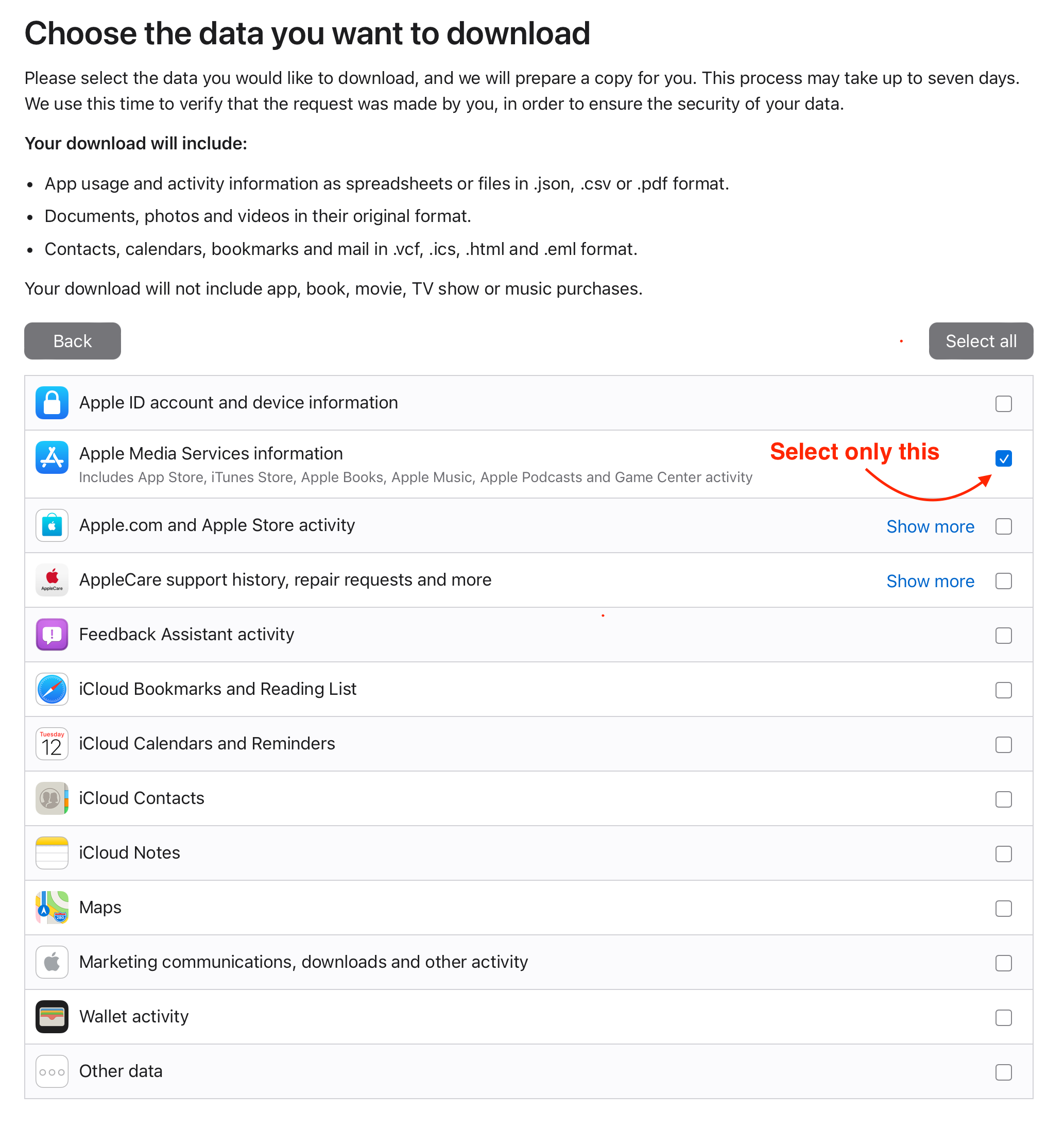
Poi clicca su "Continua".
In "Scegli una dimensione massima del file" lascia tutto com’è e clicca su "Completa la richiesta".
4. Attendi circa 7 giorni per i dati da Apple
Riceverai un’email quando i tuoi dati saranno pronti, insieme a un link alla pagina di download su privacy.apple.com
5. Scarica i dati ricevuti
Di solito si chiama "Apple Media Services information.zip". Non estrarlo, ci serve il formato *.zip.
6. Carica il file ZIP nelle impostazioni del tuo account
Vai su Impostazioni > Apple Music > Importa cronologia, qui puoi caricare il file ricevuto da Apple Music.
Attendi qualche minuto, i nostri sistemi salveranno i tuoi ascolti e li elaboreranno.
L'importazione duplicherà la mia cronologia?
No. Il file non si aggiunge agli ascolti che Musicat ha già. Fino all'ultimo ascolto del file, la tua cronologia Apple Music viene presa dal file e sostituisce quello che c'era:
- Gli ascolti che Musicat aveva già registrato e che sono anche nel file contano una volta, non due.
- Gli ascolti successivi all'ultimo del file restano esattamente come li ha registrati Musicat.
- Caricare di nuovo lo stesso file, o più avanti un'esportazione più recente, non raddoppia nulla. L'ultimo file caricato semplicemente subentra di nuovo.
- Un'importazione da Apple Music non tocca mai i tuoi ascolti di Spotify.
Il file di Apple registra solo il giorno e l'ora di ogni ascolto, non il minuto. Nel periodo coperto dal file, i tuoi ascolti compaiono quindi all'ora giusta, ma non al minuto esatto.
Poiché il file subentra, fino al suo ultimo ascolto la tua cronologia contiene solo ciò che è nel file. Carica il file così come te l'ha inviato Apple, oppure il file della cronologia di riproduzione compresso come descritto in Gestione dei file di grandi dimensioni, mai una copia modificata.
Mentre l'importazione viene elaborata, la pagina di importazione mostra quanti dei tuoi ascolti restano da elaborare. Finché non ha finito, alcuni ascolti precedenti possono mancare dalle tue statistiche. Tornano man mano che l'elaborazione procede.
Gestione dei file di grandi dimensioni
A volte Apple Music (a differenza di Spotify) include dati extra nel file che richiedi, rendendolo troppo grande da caricare.
Se succede, individua il file chiamato "Apple Music - Play History Daily Tracks.csv" - di solito si trova all’interno della cartella Apple Media Services Information.zip > Apple_Media_Services.zip > Apple Music Activity.
Una volta trovato:
- Comprimi il file in uno zip.
- Caricalo direttamente su Musicat.
In alternativa, se preferisci il nostro aiuto, puoi inviarci il file via email. Se è troppo grande da allegare, puoi condividerlo tramite Google Drive, Dropbox o WeTransfer.