Vergangene Streams importieren
Musicat kann deinen Hörverlauf von vor der Verbindung eines Streaming-Dienstes nicht sehen. Das Tracking beginnt, sobald du dich verbindest. Wenn du vergangene Streams einbringen möchtest, kannst du sie importieren - folge einfach unserem Tutorial, um zu lernen, wie man Daten von Apple Music oder Spotify importiert.
Wenn du zahlender Nutzer bist, kannst du ganz einfach Tracks importieren, zu denen du schon vor der Einrichtung deines Kontos gejammt hast. Der Prozess ist für beide Streamingdienste – Apple Music und Spotify – super einfach!
1. Gehe zu Apple Datenschutz
2. Klicke auf „Fordere eine Kopie deiner Daten an ›“ unter „Eine Kopie deiner Daten erhalten“
Es öffnet sich eine neue Seite.
3. Wähle „Apple Media Services Informationen“ aus
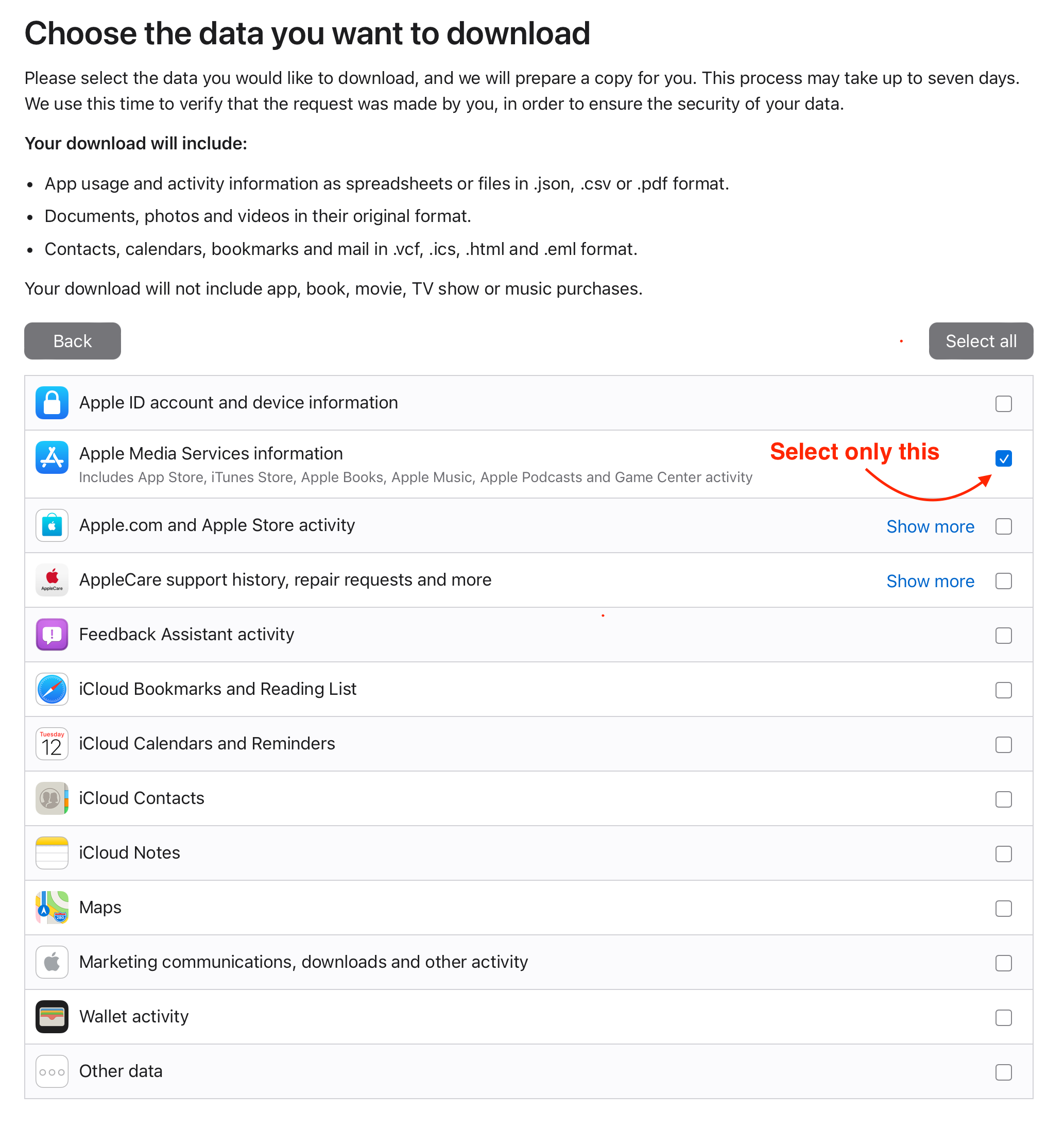
Klicke dann auf „Weiter“.
Unter „Maximale Dateigröße auswählen“ alles unverändert lassen und auf „Anfrage abschließen“ klicken.
4. Warte etwa 7 Tage auf die Daten von Apple
Du erhältst eine E-Mail, sobald deine Daten bereitstehen, sowie einen Link zur Downloadseite auf privacy.apple.com
5. Lade die erhaltenen Daten herunter
Sie heißen meistens „Apple Media Services information.zip“. Nicht entpacken, wir benötigen das *.zip-Format.
6. Lade die ZIP-Datei in deinen Kontoeinstellungen hoch
Gehe zu Einstellungen > Apple Music > Verlauf importieren, hier kannst du die von Apple Music erhaltene Datei hochladen.
Warte ein paar Minuten, unser System speichert deine Streams und verarbeitet sie.
Verdoppelt der Import meinen Verlauf?
Nein. Die Datei wird nicht zusätzlich zu den Wiedergaben gespeichert, die Musicat schon hat. Bis zur letzten Wiedergabe in der Datei wird dein Apple Music-Verlauf aus der Datei übernommen und ersetzt, was vorher da war:
- Wiedergaben, die Musicat schon erfasst hat und die auch in der Datei stehen, zählen einmal, nicht doppelt.
- Wiedergaben nach der letzten in der Datei bleiben genau so, wie Musicat sie erfasst hat.
- Wenn du dieselbe Datei noch einmal hochlädst oder später einen neueren Export, wird nichts verdoppelt. Der neueste Upload übernimmt einfach wieder.
- Ein Apple-Music-Import ändert nie deine Spotify-Wiedergaben.
Die Datei von Apple enthält nur Tag und Stunde jeder Wiedergabe, nicht die Minute. Im Zeitraum, den die Datei abdeckt, stimmt bei deinen Wiedergaben also die Stunde, aber nicht die genaue Minute.
Weil die Datei übernimmt, enthält dein Verlauf bis zu ihrer letzten Wiedergabe nur noch, was in der Datei steht. Lade die Datei so hoch, wie Apple sie geschickt hat, oder die Wiedergabeverlaufsdatei, gezippt wie unter Umgang mit großen Dateien beschrieben – nie eine bearbeitete Kopie.
Während der Import verarbeitet wird, zeigt die Import-Seite, wie viele deiner Streams noch übrig sind. Bis das abgeschlossen ist, können einige frühere Wiedergaben in deinen Statistiken fehlen. Sie kommen im Lauf der Verarbeitung zurück.
Umgang mit großen Dateien
Manchmal enthält Apple Music (im Gegensatz zu Spotify) zusätzliche Daten in der angeforderten Datei, wodurch sie zu groß zum Hochladen sein kann.
Falls das passiert, suche bitte die Datei mit dem Namen „Apple Music - Play History Daily Tracks.csv“ – sie befindet sich normalerweise in deinem Apple Media Services Information.zip > Apple_Media_Services.zip > Ordner Apple Music Activity.
Sobald du sie gefunden hast:
- Zippe die Datei.
- Lade sie direkt bei Musicat hoch.
Alternativ kannst du uns die Datei auch per E-Mail schicken, wenn du unsere Hilfe möchtest. Ist sie zu groß für einen Anhang, teile sie gerne über Google Drive, Dropbox oder WeTransfer.