Importation des streams passés
Musicat ne peut pas voir votre historique d'écoute d'avant la connexion d'un service de streaming. Le suivi commence dès que vous vous connectez. Si vous souhaitez importer des streams passés, vous le pouvez - suivez simplement notre tutoriel pour apprendre à importer des données depuis Apple Music ou Spotify.
Si vous êtes un utilisateur payant, vous pouvez facilement importer les morceaux que vous avez écoutés avant de créer votre compte. C’est un processus très simple pour les deux services de streaming -- Apple Music et Spotify !
1. Rendez-vous sur Apple Privacy
2. Cliquez sur « Demander une copie de vos données › » dans « Obtenir une copie de vos données »
Une nouvelle page va s’ouvrir.
3. Sélectionnez « Informations des services multimédias Apple »
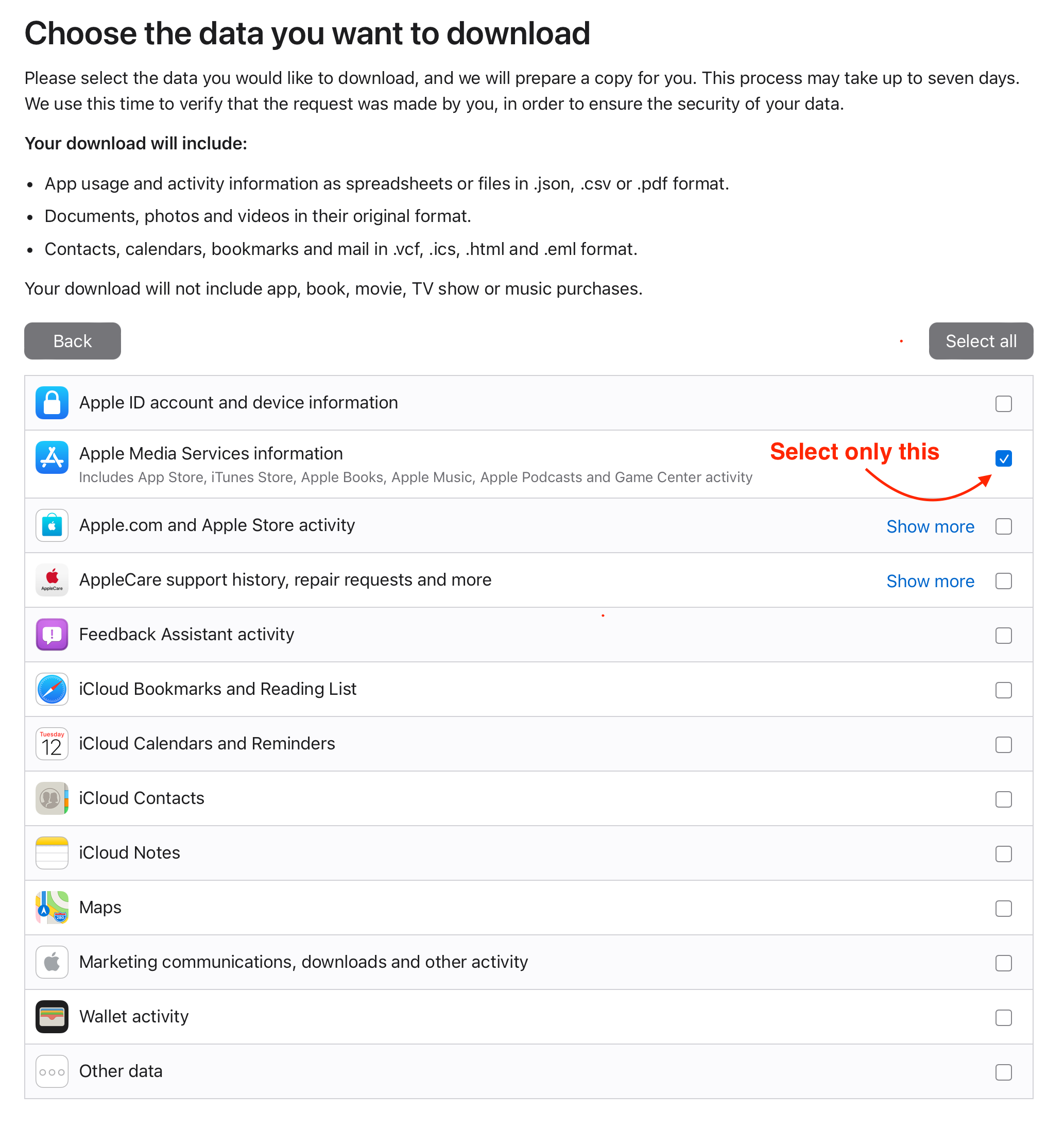
Puis cliquez sur « Continuer ».
Dans « Choisir une taille de fichier maximale », laissez tout tel quel et cliquez sur « Terminer la demande ».
4. Attendez environ 7 jours pour recevoir les données d’Apple
Vous recevrez un email lorsque vos données seront prêtes, avec un lien vers la page de téléchargement sur privacy.apple.com
5. Téléchargez les données reçues
Le fichier s’appelle généralement « Apple Media Services information.zip ». Ne le décompressez pas, nous avons besoin du format *.zip.
6. Importez le fichier ZIP dans les paramètres de votre compte
Allez dans Paramètres > Apple Music > Importer l’historique, ici, vous pouvez importer le fichier reçu de Apple Music.
Patientez quelques minutes, nos systèmes enregistreront vos écoutes et les traiteront.
L'importation va-t-elle dupliquer mon historique ?
Non. Le fichier ne s'ajoute pas aux écoutes que Musicat a déjà. Jusqu'à la dernière écoute du fichier, votre historique Apple Music est repris du fichier et remplace ce qui s'y trouvait :
- Les écoutes que Musicat avait déjà enregistrées et qui figurent aussi dans le fichier comptent une fois, pas deux.
- Les écoutes postérieures à la dernière du fichier restent telles que Musicat les a enregistrées.
- Importer à nouveau le même fichier, ou plus tard un export plus récent, ne double rien. Le dernier fichier importé reprend simplement la main.
- Une importation Apple Music ne touche jamais à vos écoutes Spotify.
Le fichier d'Apple n'indique que le jour et l'heure de chaque écoute, pas la minute. Sur la période couverte par le fichier, vos écoutes sont donc placées à la bonne heure, mais pas à la minute près.
Comme le fichier prend le relais, votre historique jusqu'à sa dernière écoute ne contient plus que ce qui figure dans le fichier. Importez le fichier tel qu'Apple l'a envoyé, ou le fichier d'historique d'écoute compressé comme décrit dans Gestion des fichiers volumineux — jamais une copie modifiée.
Pendant le traitement de l'importation, la page d'importation indique combien de vos écoutes restent à traiter. Tant que ce n'est pas terminé, certaines écoutes plus anciennes peuvent manquer dans vos statistiques. Elles reviennent au fil du traitement.
Gestion des fichiers volumineux
Parfois, Apple Music (contrairement à Spotify) inclut des données supplémentaires dans le fichier que vous demandez, ce qui peut le rendre trop volumineux pour l’importation.
Si cela se produit, veuillez trouver le fichier nommé « Apple Music - Play History Daily Tracks.csv » - il se trouve généralement dans votre Apple Media Services Information.zip > Apple_Media_Services.zip > dossier Apple Music Activity.
Une fois que vous l’avez trouvé :
- Compressez le fichier.
- Importez-le directement sur Musicat.
Sinon, si vous souhaitez notre aide, vous pouvez nous envoyer le fichier par email. S’il est trop volumineux pour être joint, n’hésitez pas à le partager via Google Drive, Dropbox ou WeTransfer.