Importando reproducciones pasadas
Musicat no puede ver tu historial de escucha de antes de que conectaras un servicio de streaming. El rastreo empieza tan pronto como te conectas. Si te gustaría traer reproducciones pasadas, puedes importarlas - solo sigue nuestro tutorial para aprender cómo importar datos de Apple Music o Spotify.
Si eres un usuario de pago, puedes importar fácilmente las canciones que has escuchado antes de crear tu cuenta. Es un proceso súper sencillo para ambos servicios de streaming: ¡Apple Music y Spotify!
1. Ve a Apple Privacy
2. Haz clic en "Solicitar una copia de tus datos ›" en "Obtener una copia de tus datos"
Se cargará una nueva página.
3. Selecciona "Información de los servicios multimedia de Apple"
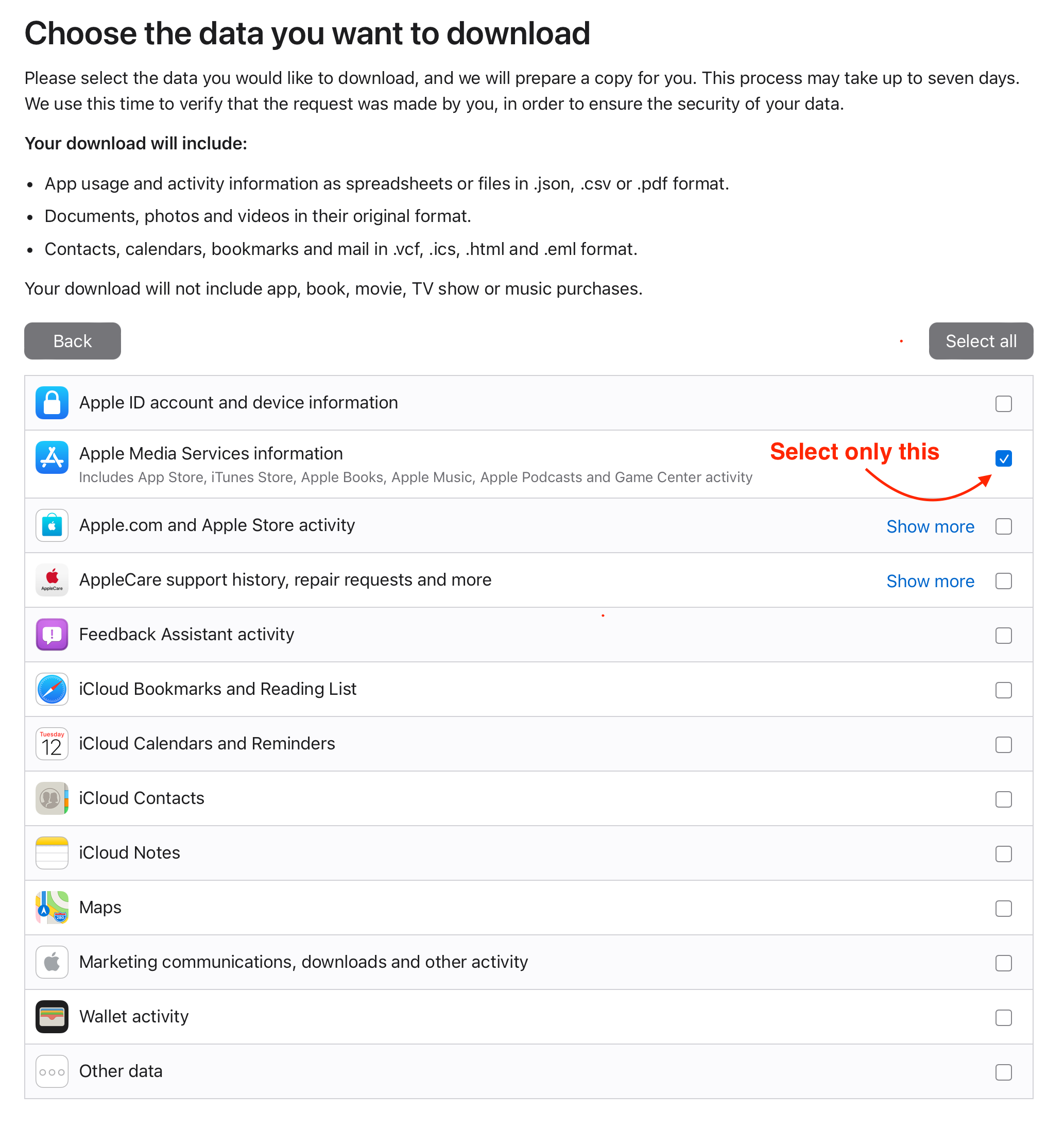
Luego haz clic en "Continuar".
En "Elegir un tamaño máximo de archivo" deja todo como está y haz clic en "Completar solicitud".
4. Espera aproximadamente 7 días para recibir los datos de Apple
Recibirás un correo electrónico cuando tus datos estén listos, junto con un enlace a la página de descarga en privacy.apple.com
5. Descarga los datos recibidos
Normalmente se llama "Apple Media Services information.zip". No lo descomprimas, requerimos el formato *.zip.
6. Sube el archivo ZIP en la configuración de tu cuenta
Ve a Configuración > Apple Music > Importar historial, aquí puedes subir el archivo recibido desde Apple Music.
Espera un par de minutos, nuestros sistemas guardarán tus reproducciones y las procesarán.
¿Importar duplicará mi historial?
No. El archivo no se suma a las reproducciones que Musicat ya tiene. Hasta la última reproducción del archivo, tu historial de Apple Music se toma del archivo y sustituye lo que había:
- Las reproducciones que Musicat ya había registrado y que también están en el archivo cuentan una vez, no dos.
- Las reproducciones posteriores a la última del archivo se quedan tal como las registró Musicat.
- Subir el mismo archivo otra vez, o más adelante una exportación más reciente, no duplica nada. El último archivo subido simplemente vuelve a tomar el relevo.
- Una importación de Apple Music nunca toca tus reproducciones de Spotify.
El archivo de Apple solo registra el día y la hora de cada reproducción, no el minuto. En el periodo que cubre el archivo, tus reproducciones aparecen en la hora correcta, pero no en el minuto exacto.
Como el archivo toma el relevo, hasta su última reproducción tu historial solo contiene lo que está en el archivo. Sube el archivo tal como te lo envió Apple, o el archivo del historial de reproducción comprimido como se describe en Manejo de archivos grandes, nunca una copia editada.
Mientras se procesa la importación, la página de importación muestra cuántas de tus reproducciones quedan por procesar. Hasta que termine, pueden faltar algunas reproducciones anteriores en tus estadísticas. Vuelven a medida que avanza el proceso.
Manejo de archivos grandes
A veces, Apple Music (a diferencia de Spotify) incluye datos adicionales en el archivo que solicitas, lo que puede hacerlo demasiado grande para subir.
Si eso sucede, localiza el archivo llamado "Apple Music - Play History Daily Tracks.csv"; normalmente se encuentra dentro de tu Apple Media Services Information.zip > Apple_Media_Services.zip > carpeta Apple Music Activity.
Una vez que lo encuentres:
- Comprime el archivo.
- Súbelo directamente a Musicat.
Alternativamente, si prefieres nuestra ayuda, puedes enviarnos el archivo por correo electrónico. Si es demasiado grande para adjuntar, siéntete libre de compartirlo mediante Google Drive, Dropbox o WeTransfer.